Youcine para Android TV: Como Instalar e Configurar (Guia Completo)
Guia completo em português para instalar e configurar o Youcine na Android TV e no Google TV: compatibilidade, requisitos, transferência do APK, atualização, desempenho e solução de problemas.
Atualizado em Julho 2026 · Versão 1.17.9
Download oficial do site
Youcine APK
Download direto via HTTPS · SHA256 publicado
- Versão
- 1.17.9
- Tamanho
- ~36.2 MB
- Atualizado
- Julho 2026
- Requisito
- Android 5.0+
- Android
- Android TV
- TV Box
- Fire TV
- PC
71835cbdd125cd3f13fba2511a2bde9a704c4e3f3795a37b892adf6d0bc8c834 - ✓ Android TV e Google TV
- ✓ TV Box Android
- ✓ APK 1.17.9
- ✓ Controle remoto
- ✓ Android 5.0+
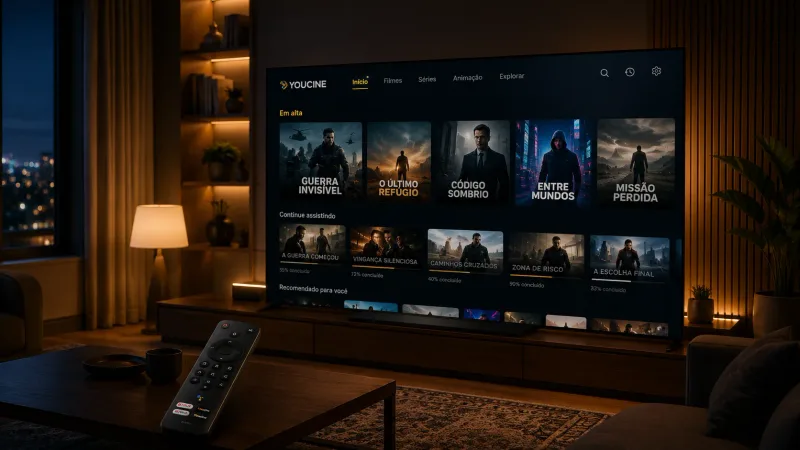
O que é Android TV (e Google TV)?
Android TV é a plataforma da Google para televisão: sistema baseado em Android, pensado para controle remoto e tela grande. Google TV é a interface mais recente sobre essa base — detalhes na seção Compatibilidade Google TV. Na prática, para instalar um APK como o Youcine, a lógica é a mesma: o aparelho precisa permitir apps externos.
TV Box com Android ou Android TV também entra neste guia: o hardware é separado da TV, mas o fluxo de sideload é parecido. Já Fire Stick usa Fire OS — próximo, porém com menus próprios; nesse caso prefira Youcine Fire TV. Chromecast clássico vs Chromecast with Google TV: veja a seção Chromecast.
Compatibilidade de dispositivos
Não publicamos uma lista “oficial do desenvolvedor” modelo a modelo. A regra prática é: se o aparelho roda Android TV ou Google TV e permite instalar APKs, o Youcine pode ser testado. Marcas abaixo são orientação geral — firmware e bloqueios do fabricante variam.
| Dispositivo / linha | Costuma instalar APK? | Observação |
|---|---|---|
| Android TV (genérico) | Sim, se sideload liberado | Fluxo padrão deste guia |
| Google TV | Sim, na maioria dos casos | Detalhes Google TV |
| Chromecast with Google TV | Sim, em geral | Seção Chromecast |
| Chromecast clássico (só cast) | Não (sem apps Android) | Não confundir com o modelo Google TV |
| NVIDIA Shield | Sim, em geral | Hardware forte; bom para testes estáveis |
| Xiaomi TV / Mi Box (Android TV) | Caso a caso | Confirme Android TV e permissão de apps externos |
| TCL / Philips / Sony (com Android TV ou Google TV) | Caso a caso | Só modelos com essa plataforma — não toda a linha da marca |
| TV Box Android | Sim, em muitos modelos | Firmware varia; veja comparação abaixo |
| Samsung (Tizen) / LG (webOS) | Não via APK nativo | Use Stick/Box Android ou Fire na HDMI |
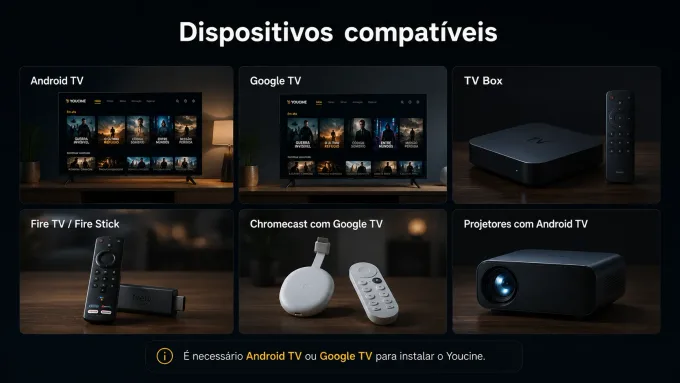
Compatibilidade Google TV
Google TV é a interface de streaming da Google construída sobre a base Android TV. Em muitas smart TVs e no Chromecast with Google TV, o que você vê na tela é Google TV — recomendações, apps e busca — mas o sistema continua sendo Android para fins de instalação de APK.
Android TV vs Google TV
- Android TV: plataforma; nomes de menus e launcher mais “clássicos” em alguns aparelhos.
- Google TV: camada de interface mais nova (home com recomendações, agrupamento de apps).
- Para o Youcine: o que importa é sideload liberado — a lógica do APK é a mesma nos dois.
Dispositivos e instalação
Smart TVs Sony, TCL, Philips e outras com Google TV, além do Chromecast with Google TV, entram neste grupo quando permitem apps de fontes desconhecidas. O passo a passo é o da seção Como instalar neste mesmo guia (Downloader, USB ou rede). Nomes de menus podem mudar (“Apps desconhecidos”, “Segurança”), mas não há um método Google TV separado inventado aqui.
Dúvidas rápidas sobre Google TV
- Preciso de app diferente? Não — use o mesmo APK da Última Versão.
- A loja Google não tem Youcine? O fluxo documentado é sideload, não a Play Store da TV.
- Minha TV é “Android” ou “Google TV”? Veja em Configurações → Sobre / Sistema e siga este guia se for qualquer um dos dois com sideload.
Visão por marca de Smart TV: Youcine Smart TV. Box separado: TV Box.
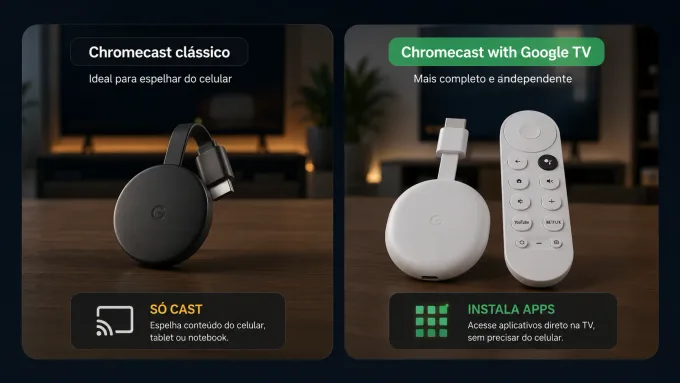
Compatibilidade Chromecast
“Chromecast” cobre produtos diferentes. Misturá-los é a causa nº 1 de tutorial errado.
Chromecast with Google TV
Este modelo roda Google TV e se comporta como um stick Android: você instala apps, usa controle e pode fazer sideload do Youcine quando as permissões estiverem liberadas.
- Compatibilidade: em geral sim, com fontes desconhecidas no app do download.
- Instalação: mesmo fluxo deste guia — Downloader ou transferência + APK da Última Versão. Detalhes em Como instalar.
- Diferença vs Android TV na smart TV: o hardware é o Stick na HDMI; armazenamento interno costuma ser mais limitado — limpe APKs antigos.
Chromecast clássico (apenas transmissão)
O Chromecast “clássico” (gerações que só fazem cast a partir do celular) não instala aplicativos Android e não abre APK. Ele recebe conteúdo enviado por apps compatíveis no telefone — não é um ambiente para sideload do Youcine.
- Não tente “baixar Youcine no Chromecast” clássico.
- Não confunda com o Chromecast with Google TV.
- Se a sua TV não tem Android/Google TV, use Stick com Google TV, Fire Stick ou TV Box — veja também Smart TV.
Requisitos mínimos
Os valores abaixo combinam o requisito de Android documentado no YoucineDL (Android 5.0+) com orientação prática para TVs. Fabricantes não publicam aqui uma ficha única “Youcine TV oficial”.
| Item | Orientação | Por quê |
|---|---|---|
| Sistema | Android TV / Google TV (Android 5.0+ como referência do APK) | APK Android não roda em Tizen/webOS |
| Armazenamento | Espaço livre além do APK (~36.2 MB) | Instalação + cache de streaming |
| RAM | Quanto mais folga, melhor (TVs baratas sofrem) | Apps em segundo plano matam o player |
| Internet | Wi‑Fi estável ou Ethernet | Download do APK e reprodução |
| Controle remoto | Controle da TV / Bluetooth | Navegação sem toque |
| Permissão | Instalar apps desconhecidos na origem do arquivo | Sem isso o instalador não inicia |
Como instalar o Youcine na Android TV
Use a última versão (1.17.9). O YoucineDL não é o desenvolvedor oficial do app; organizamos o fluxo para o público brasileiro.
| Etapa | Ação | Dica |
|---|---|---|
| 1 | Baixar o APK | Confira versão e tamanho |
| 2 | Transferir para a TV | Downloader, USB ou rede |
| 3 | Liberar fontes desconhecidas | Só no app que abre o APK |
| 4 | Instalar | Não desligue a TV no meio |
| 5 | Abrir e testar | Controle remoto com calma |
1. Baixar o APK
- No celular ou PC, abra Última Versão.
- Confira 1.17.9, ~36.2 MB e a data de referência (Julho 2026).
- Baixe por completo. Download cortado na TV vira “erro ao analisar o pacote”.
Critérios de origem: Segurança. Visão geral multi-dispositivo: Como Instalar.
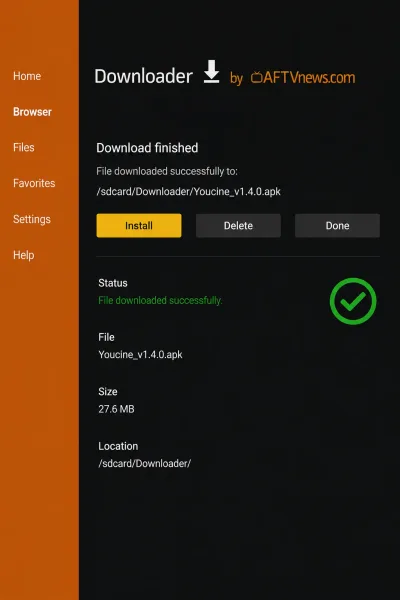
2. Transferir o APK para a TV
Escolha o método que sua TV aceitar:
- Downloader: instale o Downloader pela loja da TV (quando disponível), digite o endereço com cuidado e baixe direto na TV.
- Navegador da TV: abra a página de download na própria televisão, se a digitação for viável.
- USB: copie o APK para um pen drive; abra com o gerenciador de arquivos da TV (nem todo modelo lê APK assim).
- Rede local: compartilhe o arquivo do celular/PC para a TV por app de transferência suportado.
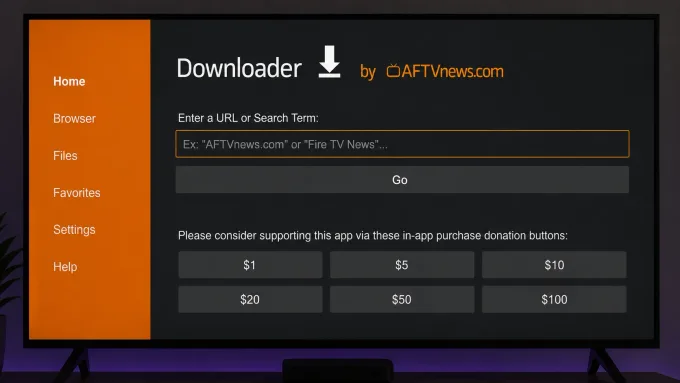
3. Permitir fontes desconhecidas
- Vá em Configurações → Segurança e restrições (ou Apps → Acesso especial).
- Abra Apps desconhecidos / instalar apps desconhecidos.
- Ative a permissão só para o Downloader, Files ou navegador usado.
Nomes mudam por fabricante e por Google TV vs Android TV clássico. Se a TV abrir Configurações ao tocar no APK, é sinal de que a permissão ainda está off.
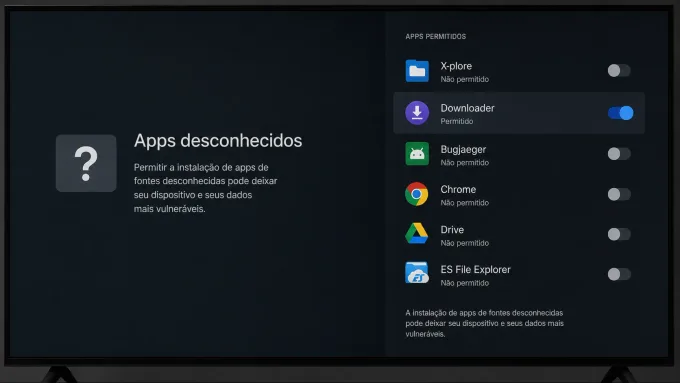
4. Instalar o aplicativo
- Abra o arquivo .apk no gerenciador de arquivos ou pelo Downloader.
- Confirme Instalar e aguarde.
- Se aparecer aviso de proteção, leia e só continue se confiar na origem do arquivo.
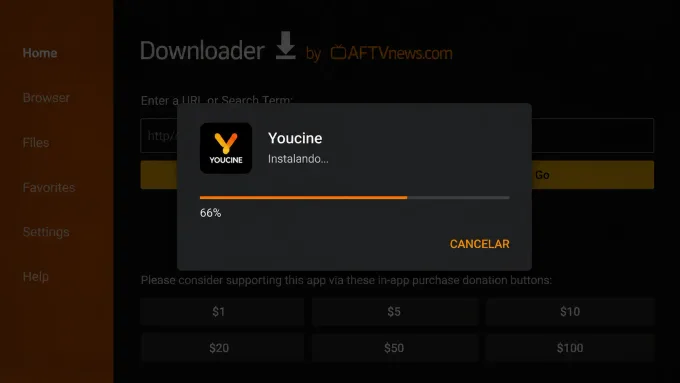
5. Abrir o Youcine e primeiro uso
- Abra o app em Apps → Apps baixados (ou busca por “Youcine”).
- Conceda permissões pedidas pelo sistema.
- Navegue com as setas; evite spam de cliques em listas longas.
- Teste um título curto com Wi‑Fi ou Ethernet estável.
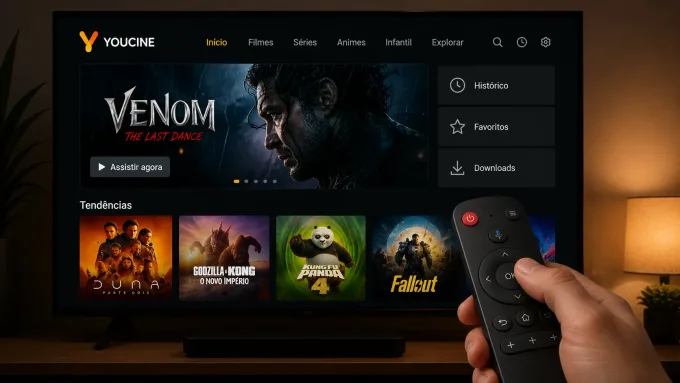
Como atualizar o Youcine na Android TV
Atualizar importa quando a build instalada difere da referência (1.17.9) e você já confirmou download completo + hash. Builds novas podem corrigir falhas — mas só depois de instalação correta; atualizar não substitui espaço livre, fontes desconhecidas ou Wi‑Fi estável. Não duplicamos aqui a ficha completa da versão — ela fica em Última Versão.
- Baixe a build atual (1.17.9).
- Transfira para a TV pelo mesmo método que você já usa.
- Instale por cima do app existente, sem desinstalar, quando o sistema permitir — isso costuma preservar dados locais.
- Se houver conflito de assinatura, desinstale a build antiga e instale a nova (pode apagar dados locais).
Roteiro focado em atualização: Como Atualizar. Se a build nova falhar só na sua TV, veja Versões Antigas como contingência temporária.
Dicas de desempenho na TV
- Prefira Ethernet ou Wi‑Fi 5 GHz estável perto do roteador.
- Libere espaço: TVs com armazenamento cheio travam na instalação e no cache.
- Reinicie a TV depois de instalar ou atualizar.
- Mantenha o sistema da TV atualizado quando o fabricante oferecer.
- Feche apps em segundo plano se a RAM for limitada.
- Para melhor imagem, use a entrada HDMI correta e o modo de imagem adequado da TV (sem milagre de app).
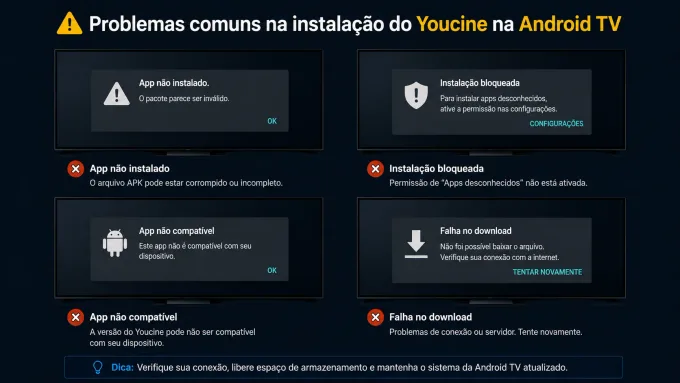
Problemas comuns
| Problema | Causa possível | Solução |
|---|---|---|
| APK não instala | Fontes desconhecidas off ou arquivo incompleto | Liberar origem correta; baixar de novo |
| Erro ao analisar o pacote | Download cortado / APK corrompido | Apagar arquivo; transferir outra vez |
| Tela preta | App incompleto, pouca RAM ou codec/rede | Reinstalar; reiniciar TV; testar outra rede |
| App fecha sozinho | Armazenamento cheio ou instalação falha | Liberar espaço; instalar 1.17.9 de novo |
| Lentidão | Wi‑Fi fraco ou hardware limitado | Ethernet; fechar apps; reduzir multitasking |
| Controle “pula” itens | Foco rápido demais / interface densa | Setas com pausa; mouse USB se disponível |
| Incompatível | TV sem Android TV / sideload bloqueado | Confirmar sistema; usar Stick/Box se preciso |
Solução de problemas (problema → causa → solução)
APK não instala / fontes desconhecidas
Problema: a TV abre Configurações ou bloqueia a instalação. Causa: permissão desligada no app errado (ex.: liberou o navegador, mas abriu pelo Files). Solução: ative a origem que de fato abre o APK e tente de novo.
Erro ao analisar o pacote
Problema: mensagem de pacote inválido. Causa: transferência incompleta — comum em Wi‑Fi de sala fraco. Solução: delete o APK, use Ethernet se puder, baixe 1.17.9 outra vez e confira o tamanho.
Tela preta ou app fechando
Problema: o Youcine abre e trava ou some. Causa: instalação pela metade, cache ou pouca memória. Solução: reinicie a TV, limpe cache do app se existir a opção, reinstale a última versão. Se só a build nova falhar, teste contingência em Versões Antigas e depois planeje voltar a atualizar.
Desempenho lento
Problema: menus e vídeo engasgando. Causa: rede instável ou TV/box com hardware fraco. Solução: cabo de rede, fechar apps, reiniciar o aparelho. Em boxes muito limitados, baixar expectativa de multitasking.
Problemas com o controle remoto
Problema: não consegue focar botões ou o cursor “pula”. Causa: interface pensada para toque rodando em D-pad, ou lag de Bluetooth. Solução: navegar mais devagar; aproximar o controle; em boxes, mouse USB ajuda em menus densos.
Checklist ampliado: Youcine Não Funciona.
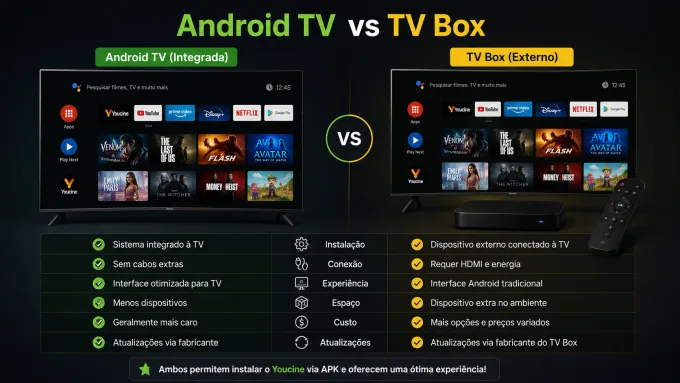
Android TV vs TV Box
| Critério | Android TV / Google TV (na TV) | TV Box Android |
|---|---|---|
| Instalação | Downloader / USB / rede na própria TV | Mesmos métodos; firmware mais “solto” em alguns modelos |
| Desempenho | Depende do processador da TV | Varia muito — do fraco ao Shield |
| Facilidade | Menos cabos; controle único | Mais flexível; mais um aparelho na sala |
| Hardware | Fixo na TV | Trocável se ficar lento |
| Flexibilidade | Limitada ao que o fabricante libera | Maior em muitos boxes |
| Uso recomendado | Quem já tem Android TV/Google TV na sala | TV sem Android ou quem quer hardware dedicado |
Guias relacionados
- YoucineDL — início
- Última Versão — baixar o APK
- Como Instalar — visão geral
- Fire TV — se o seu aparelho for Stick Amazon
- Google TV e Chromecast — seções neste guia de Android TV
- TV Box — se o hardware for um box Android separado
- Smart TV — compatibilidade por marca e sistema (Tizen, webOS, etc.)
- Youcine para PC — emulador no Windows
- Versões Antigas — rollback pontual
- Segurança e Alternativas
- FAQ
Resumo
Instalar Youcine na Android TV (e na maioria dos aparelhos Google TV) é viável quando o sideload está liberado: baixe a build 1.17.9, transfira o APK, permita a origem, instale e navegue com o controle. Confirme que a TV realmente roda Android TV/Google TV — Tizen e webOS pedem dispositivo externo. Para o arquivo atual, use a Última Versão; se algo falhar, use a tabela de erros desta página antes de sair reinstalando às cegas.