Como Instalar o Youcine APK no Android, Android TV, TV Box, Fire TV e PC
Guia completo em português para instalar o Youcine APK no Android, Android TV, TV Box, Fire TV e PC: requisitos, passo a passo, erros comuns e soluções práticas — sem enrolação.
Atualizado em Julho 2026 · Versão 1.17.9
Download oficial do site
Youcine APK
Download direto via HTTPS · SHA256 publicado
- Versão
- 1.17.9
- Tamanho
- ~36.2 MB
- Atualizado
- Julho 2026
- Requisito
- Android 5.0+
- Android
- Android TV
- TV Box
- Fire TV
- PC
71835cbdd125cd3f13fba2511a2bde9a704c4e3f3795a37b892adf6d0bc8c834 - ✓ Tempo médio: 5–15 min
- ✓ Android, TV Box, Fire TV e PC
- ✓ Versão 1.17.9
- ✓ Android 5.0+
- ✓ APK ~36.2 MB
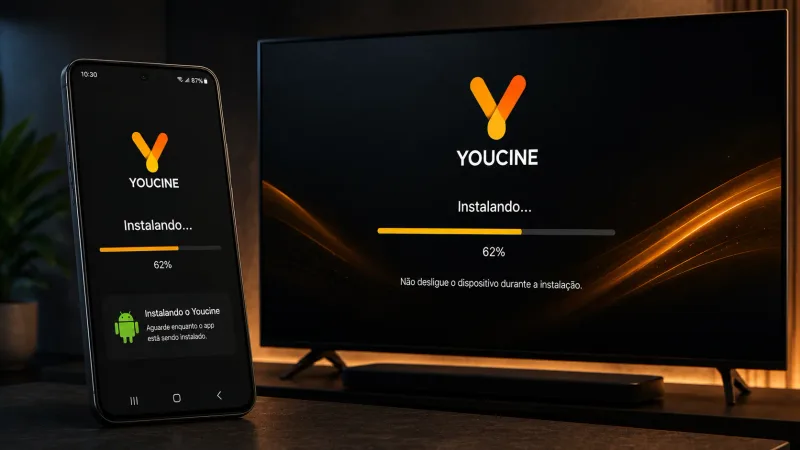
Antes de começar: o que verificar
A instalação do Youcine falha menos quando você confere o básico antes de tocar em Instalar. Reserve dois minutos para este checklist.
Requisitos de sistema
O Youcine APK documentado no YoucineDL exige, em regra, Android 5.0+. Aparelhos muito antigos ou com Android customizado restrito podem bloquear apps externos mesmo com espaço livre. Em TV Box e Fire TV, o sistema precisa permitir instalação fora da loja oficial do dispositivo.
| Item | Recomendação | Por quê |
|---|---|---|
| Sistema | Android 5.0+ (ou Fire OS / Android TV compatível) | APKs mais novos podem rejeitar versões antigas do sistema |
| Armazenamento | Espaço livre além do tamanho do APK (~36.2 MB) | Instalação e cache precisam de margem |
| Internet | Wi‑Fi estável para baixar e testar o app | Download incompleto gera parse error e falhas |
| Permissões | Instalar apps desconhecidos na origem do arquivo | Sem isso o instalador nem inicia |
| Arquivo | Build 1.17.9 com tamanho coerente | Evita misturar versão antiga ou arquivo corrompido |
Permissões e segurança
Fontes desconhecidas não significam “liberar tudo no aparelho”. No Android atual, a permissão é por aplicativo (Chrome, Files, Downloader etc.). Ative só a origem do download. Se o Play Protect avisar, leia o aviso e confirme a procedência do arquivo — detalhes em Segurança.
O YoucineDL é um site informativo. Não somos o desenvolvedor oficial do Youcine e não afirmamos parceria.
Visão geral da instalação
Independentemente do aparelho, o fluxo é o mesmo em quatro atos: baixar o APK → liberar a origem → instalar → abrir e testar. O que muda é como o arquivo chega ao dispositivo e como você navega nos menus.
| Dispositivo | Como o APK chega | Navegação | Tempo típico |
|---|---|---|---|
| Android (celular/tablet) | Download direto no aparelho | Toque | 5–10 min |
| Android TV | Downloader, navegador ou USB | Controle remoto | 10–20 min |
| TV Box | Mesmos métodos da Android TV | Controle / mouse USB | 10–25 min |
| Fire TV / Fire Stick | Downloader ou rede, com opção de apps de origem desconhecida | Controle Fire | 10–20 min |
| PC | APK dentro de emulador Android | Mouse e teclado | 15–40 min (inclui emulador) |
| Plataforma | Instala APK? | Observação |
|---|---|---|
| Smartphone / tablet Android | Sim | Caminho mais simples |
| Android TV / Google TV | Sim, se permitir apps externos | Android TV · Google TV · Chromecast |
| TV Box Android | Sim, na maioria dos modelos | Firmware varia muito |
| Fire TV Stick | Sim, com fontes desconhecidas | Veja Fire TV |
| PC Windows / macOS | Via emulador | Youcine para PC · Mac |
| TV Samsung (Tizen) / LG (webOS) | Não nativamente | Use Stick/Box na HDMI |
Como instalar o Youcine no Android (celular e tablet)
No celular, instalar o Youcine APK é o fluxo mais direto: você baixa, libera a origem e confirma. Use a última versão como arquivo de referência.
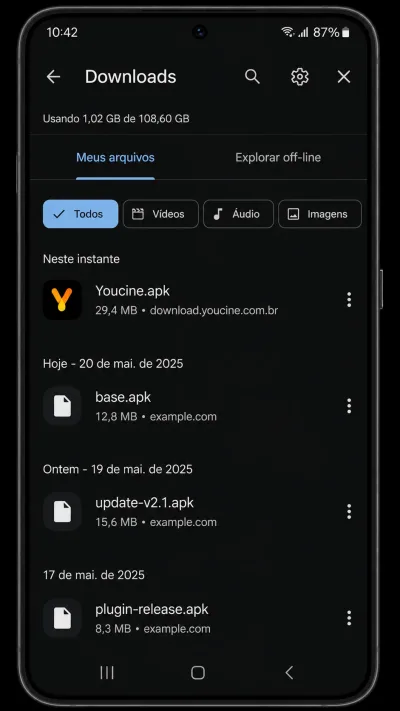
1. Baixar o APK
- Abra a página Última Versão no navegador do celular.
- Confira versão (1.17.9), tamanho (~36.2 MB) e data (Julho 2026).
- Inicie o download e aguarde 100%. Não abra o arquivo no meio da transferência.
2. Permitir fontes desconhecidas
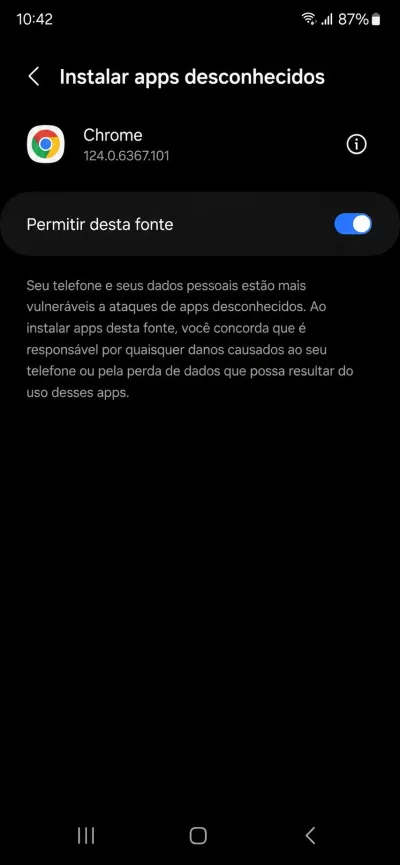
- Vá em Configurações → Apps → Acesso especial → Instalar apps desconhecidos (nomes variam por marca: Samsung, Xiaomi, Motorola etc.).
- Selecione o app que baixou o arquivo (Chrome, Files, Firefox…).
- Ative a permissão só para essa origem.
Em Androids mais antigos, o interruptor pode aparecer em Segurança → Fontes desconhecidas.
3. Instalar o aplicativo
- Abra a notificação do download ou a pasta Downloads.
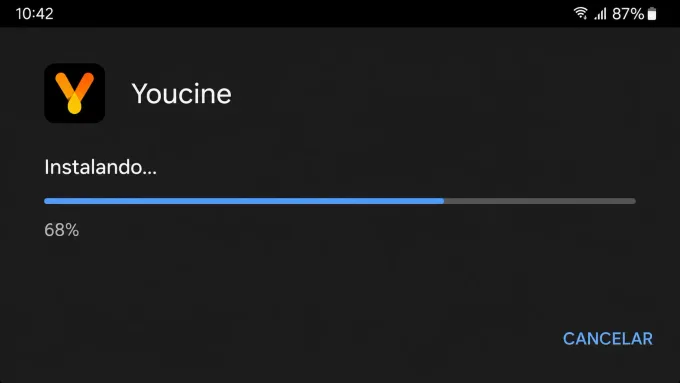
- Toque no APK e em Instalar.
- Se o Play Protect alertar, leia o aviso e só continue se confiar na origem do arquivo.
- Aguarde a mensagem de instalação concluída.
4. Abrir o Youcine e primeiro uso
- Toque em Abrir ou localize o ícone na gaveta de apps.
- Conceda permissões pedidas pelo sistema (armazenamento, rede etc., conforme a versão).
- Teste a busca e a reprodução com Wi‑Fi estável.
Se o app instalar mas não abrir, pule para a seção de problemas comuns ou abra Youcine Não Funciona.
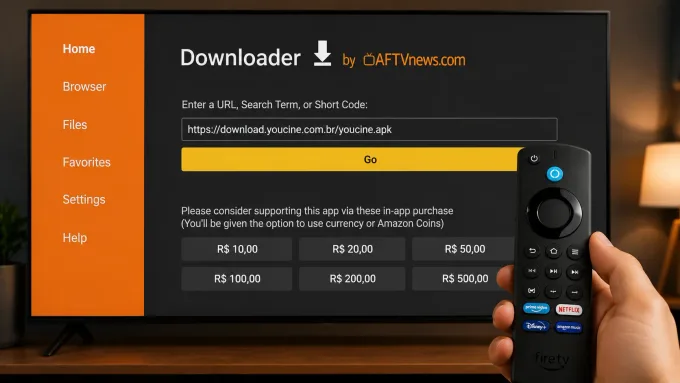
Como instalar o Youcine na Android TV
Na Android TV / Google TV você usa o controle remoto. O APK raramente “aparece sozinho”: ele precisa entrar pela rede (Downloader/navegador) ou por armazenamento externo.
- Prepare o arquivo: baixe a build 1.17.9 no celular ou PC e tenha um método para enviá-la à TV (Downloader com código, link direto, USB ou compartilhamento na rede).
- Libere apps externos: em Configurações da TV, permita instalação a partir do app que vai abrir o APK (Downloader, Files, navegador).
- Transfira e abra o APK: no Downloader, digite o endereço/código com cuidado; evite links encurtados de origem duvidosa.
- Instale e localize o app: confirme Instalar, depois abra o Youcine pela lista de apps ou pela linha “Apps baixados”.
- Navegação: use as setas com calma; em listas longas, o foco do controle pode “pular” se você apertar rápido demais.
Guia dedicado com erros de TV e transferências: Youcine no Android TV.
Como instalar o Youcine em TV Box
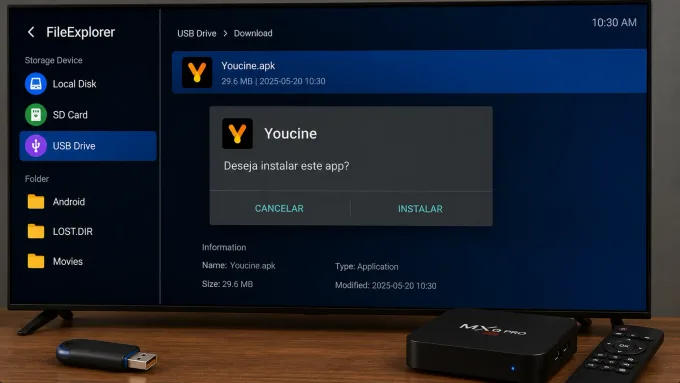
TV Boxes Android seguem a lógica da Android TV, mas o firmware muda bastante entre marcas. Por isso o menu de “fontes desconhecidas” pode estar em Segurança, Apps ou Privacidade.
Diferenças em relação ao celular
- Armazenamento interno costuma ser menor — limpe espaço antes.
- Alguns boxes vêm com gerenciador de arquivos fraco; um mouse USB ajuda.
- Wi‑Fi fraco na sala atrasa o download e corrompe o APK com mais facilidade.
- Atualizações do próprio box (firmware) às vezes resetam permissões de instalação.
Passo a passo resumido
- Conecte o box à internet (preferencialmente cabo Ethernet, se disponível).
- Baixe o APK via Downloader, navegador ou USB formatado em FAT32/exFAT (conforme o box).
- Ative a instalação de apps desconhecidos para o app usado.
- Abra o APK → Instalar → Abrir.
- Teste um título curto antes de assumir que “está tudo certo”.
Como instalar o Youcine no Fire TV / Fire Stick
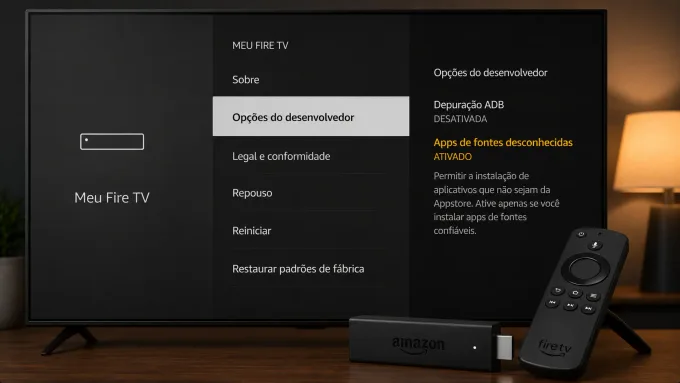
No Fire OS o processo é parecido com TV Box, com um passo extra: permitir apps de fontes desconhecidas nas opções de segurança do dispositivo Amazon.
- Em Configurações → Minha Fire TV → Opções do desenvolvedor (ou Segurança), ative a instalação de apps de fontes desconhecidas para o app que fará o download (geralmente o Downloader).
- Instale o Downloader pela Amazon Appstore, se ainda não tiver.
- Abra o Downloader, informe o endereço do APK com atenção (um caractere errado baixa outro arquivo).
- Confirme download e instalação. Se o Fire OS bloquear, revise a permissão do Downloader.
- Abra o Youcine na biblioteca de apps e teste a reprodução.
Roteiro específico do ecossistema Amazon: Youcine no Fire TV.
Como usar o Youcine no PC
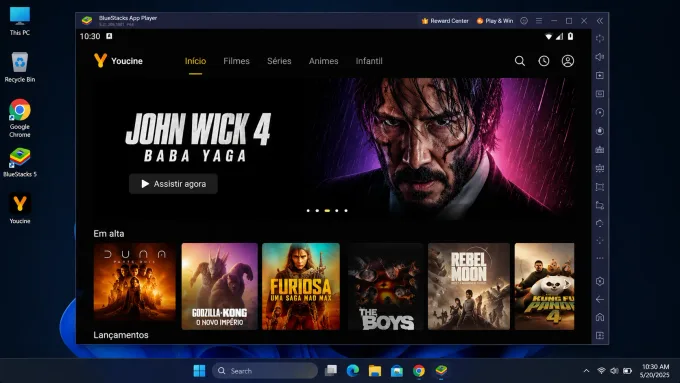
Não existe um único instalador “oficial Windows” universal e confiável para o Youcine da mesma forma que um app da Microsoft Store. O caminho mais comum e transparente é:
- Instalar um emulador Android atualizado e de origem conhecida.
- Garantir virtualização habilitada no BIOS/UEFI e RAM suficiente (8 GB ou mais ajuda).
- Baixar o mesmo APK da última versão.
- Arrastar o APK para o emulador ou abrir pelo gerenciador de arquivos do Android virtual.
- Concluir a instalação e testar com teclado/mouse.
Não recomendamos um emulador específico como “único certo”: compatibilidade muda com atualizações do Windows e do próprio emulador. Evite pacotes .exe de sites aleatórios que prometem “Youcine para PC” sem clareza sobre o que estão instalando. Detalhes em Youcine para PC.
Problemas comuns na instalação
A maioria das falhas se repete. Identifique o sintoma antes de desinstalar tudo em pânico.
| Problema | Causa provável | Solução |
|---|---|---|
| APK não instala | Fontes desconhecidas desativadas ou bloqueio do sistema | Ative a permissão na origem correta e tente de novo |
| Erro ao analisar o pacote | Download incompleto ou arquivo corrompido | Apague o APK, baixe outra vez e confira o tamanho |
| Espaço insuficiente | Armazenamento cheio | Libere apps/arquivos e reinicie a instalação |
| App não instalado / incompatível | Android abaixo do mínimo ou ABI incompatível | Confira Android 5.0+; em boxes muito antigos, pode não haver solução |
| Instalação interrompida | App fechado, energia ou armazenamento no limite | Não saia do instalador; liberar espaço e repetir |
| Instalação lenta | Armazenamento lento ou CPU fraca (comum em TV Box) | Aguarde; evite multitarefa; use armazenamento interno quando possível |
| App instala e não abre | Instalação incompleta, cache ou conflito | Reinicie o aparelho; limpe cache; reinstale se necessário |
| Play Protect bloqueia | Análise de app fora da Play Store | Confirme origem/versão; só ignore o aviso se confiar no arquivo |
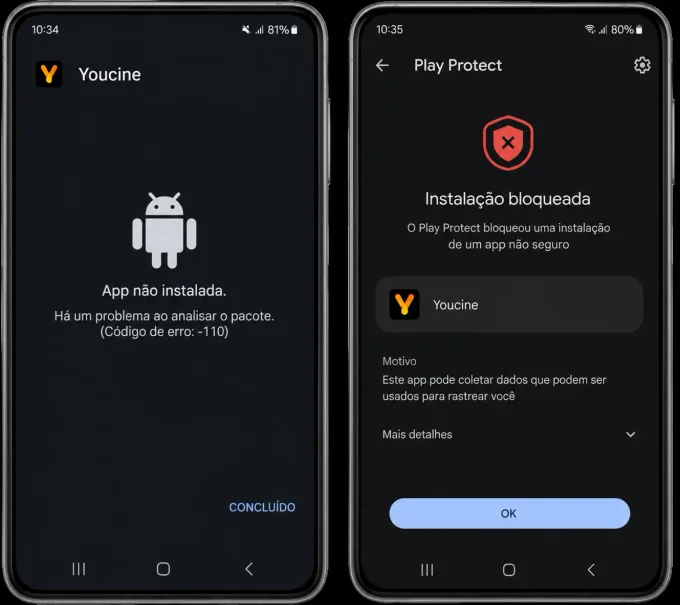
Solução de problemas (problema → causa → solução)
APK não instala
Problema: o botão Instalar não aparece ou a instalação falha na hora. Causa: permissão da origem desligada, arquivo errado ou política do fabricante. Solução: reabra Configurações, permita o app certo, baixe de novo a build 1.17.9 e evite abrir o APK a partir de um app diferente do que recebeu a permissão.
Erro ao analisar o pacote (parse error)
Problema: mensagem de pacote inválido. Causa: download cortado, rename errado do arquivo ou APK danificado. Solução: delete o arquivo, use Wi‑Fi estável, confira o tamanho com a página Última Versão e instale novamente.
Espaço insuficiente
Problema: o sistema avisa falta de espaço no meio do processo. Causa: APK + app instalado + cache ultrapassam o livre. Solução: remova downloads antigos, limpe cache de outros apps e tente de novo. Em TV Box, evite deixar dezenas de APKs na pasta Download.
Android não suportado
Problema: “app não foi instalado” sem parse error claro. Causa: versão do sistema abaixo de Android 5.0+ ou ROM incompatível. Solução: atualize o sistema se o fabricante oferecer; caso contrário, o aparelho pode estar fora do suporte prático. Em alguns casos extremos, builds antigas listadas em Versões Antigas são testadas — com o risco de menos correções.
Fontes desconhecidas desativadas
Problema: o Android abre Configurações em vez de instalar. Causa: permissão por app ainda off. Solução: ative, volte ao APK e toque de novo. Em Xiaomi/MIUI e similares, pode haver um segundo interruptor de segurança.
Instalação interrompida ou lenta
Problema: a barra trava ou o processo reinicia. Causa: armazenamento engasgado, superaquecimento ou app em segundo plano matando o instalador. Solução: feche apps pesados, mantenha a tela ligada durante a instalação e, em boxes, espere com paciência — hardware fraco demora mais, e forçar reboot no meio piora.
Dicas práticas de instalação
- Prefira sempre a última versão salvo incompatibilidade comprovada.
- Mantenha Wi‑Fi estável; evite dados móveis instáveis para o APK.
- Depois de instalar, considere desativar a permissão de fontes desconhecidas na origem usada.
- Anote o número da versão instalada — ajuda no suporte e em atualizações.
- Em TV, teste Ethernet se o Wi‑Fi da sala for fraco.
- Não empilhe vários APKs de Youcine de datas diferentes na mesma pasta.
- Se o objetivo for comparar apps, veja alternativas com critério — não como atalho inseguro.
Guias relacionados
Depois de instalar, estes caminhos costumam ser o próximo passo natural:
- YoucineDL — início para visão geral do app e do site
- Última Versão para baixar a build atual
- Android TV e Fire TV para a sala
- Youcine no PC com emulador
- Versões Antigas se precisar de build anterior
- Segurança para critérios de download
- Alternativas para comparar opções
- Não Funciona se o app falhar após instalar
- FAQ para dúvidas rápidas
Resumo final
Instalar o Youcine é simples quando o arquivo está íntegro e a permissão da origem está correta: baixe a versão 1.17.9, libere fontes desconhecidas, confirme a instalação e teste. No celular o fluxo é direto; em Android TV, TV Box e Fire TV a atenção vai para a transferência e o controle remoto; no PC, o emulador é o caminho usual.
Se algo falhar, use a tabela de erros desta página antes de sair caçando “módulos” aleatórios. Para o arquivo certo, volte à Última Versão; para o dispositivo específico, abra o guia correspondente. Com isso, você deixa de depender de tutoriais genéricos e passa a ter um roteiro claro em português brasileiro.