Perguntas Frequentes sobre o Youcine (FAQ Completo)
Central de ajuda do Youcine em português: instalação, Android TV, Fire TV, PC, atualização, segurança e solução de problemas — respostas diretas, sem enrolação.
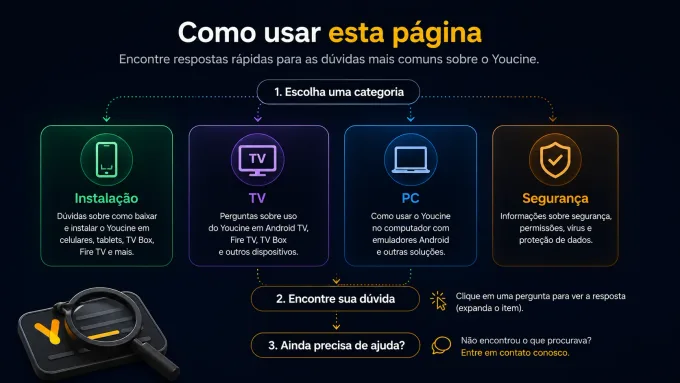
Escolha uma categoria no sumário, use a busca para filtrar perguntas ou role até o tema. Respostas curtas
resolvem a dúvida na hora; quando o caso pede tutorial, o texto aponta
Como Instalar, Android TV,
Fire TV, PC ou Não Funciona.
Youcine é um aplicativo de streaming para Android usado para assistir filmes, séries, animes e conteúdos de TV. Ele costuma ser distribuído como APK, fora do fluxo típico da Play Store. No YoucineDL você encontra guias de download, instalação e compatibilidade em português brasileiro. Não somos o desenvolvedor oficial do app e não afirmamos parceria: nosso papel é organizar informação útil, com a versão de referência e tutoriais por dispositivo.
Quais dispositivos o Youcine costuma atender?
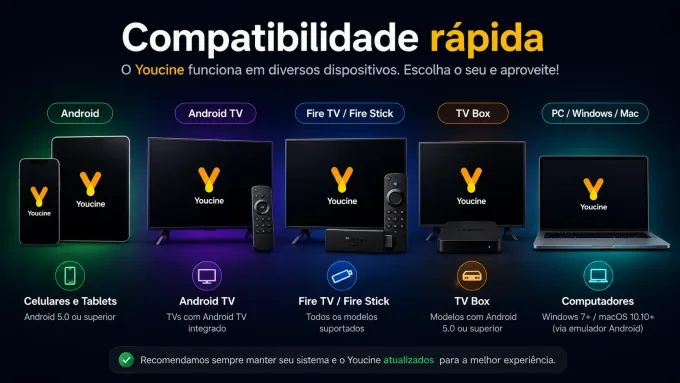
Na prática, smartphones e tablets Android, Android TV, Google TV, muitos TV Boxes Android, Fire TV Stick (via Fire OS) e PCs Windows com emulador Android. O requisito de referência do APK no YoucineDL é Android 5.0+. TVs Samsung (Tizen) e LG (webOS) em geral não instalam APK nativamente — use Stick ou Box na HDMI. Compatibilidade real depende do firmware e de o aparelho permitir apps externos.
O Youcine é gratuito?
O fluxo descrito no YoucineDL usa o APK para download sem compra na Play Store. Isso não elimina cuidados com a origem do arquivo nem questões de direitos sobre o conteúdo exibido no app. “Gratuito para baixar o APK” não é o mesmo que garantia oficial, suporte Amazon/Google ou afiliação com o desenvolvedor. Leia a página de Segurança antes de instalar e prefira a build listada em Última Versão.
Onde encontro a última versão do Youcine APK?
Na página /ultima-versao/. Lá ficam o número da build atual, tamanho aproximado do arquivo e a data de referência do site. Confira esses três dados antes de instalar ou atualizar. Evite mirrors com tamanho muito diferente sem explicação. Depois do download, siga /como-instalar/ ou o guia do seu dispositivo (/android-tv/, /fire-tv/ ou /pc/).
O Youcine está na Google Play Store?
Em geral, não da mesma forma que serviços de streaming tradicionais na Play Store. Por isso muita gente busca o APK em sites informativos. Isso exige mais cuidado: permita fontes desconhecidas só na origem do arquivo, revise permissões e evite links encurtados opacos. Se o Play Protect avisar, leia o aviso e confirme a procedência antes de continuar.
Instalação
Como instalar o Youcine no celular Android?
Baixe o APK na /ultima-versao/, abra o arquivo e permita a instalação a partir do navegador ou do gerenciador de arquivos usado no download. Confirme Instalar, aguarde o fim e abra o app. Se o Play Protect alertar, verifique a origem antes de seguir. O passo a passo completo, com permissões e erros comuns, está em /como-instalar/.
Por que preciso ativar fontes desconhecidas?
Porque o APK não vem da Play Store. No Android moderno a permissão é por app: você libera só o Chrome, Files ou Downloader que baixou o arquivo. Sem isso, o instalador nem inicia. Depois, se preferir, desative a permissão naquela origem. Não é necessário “liberar tudo” no aparelho — só a origem usada no download.
Por que o APK não instala?
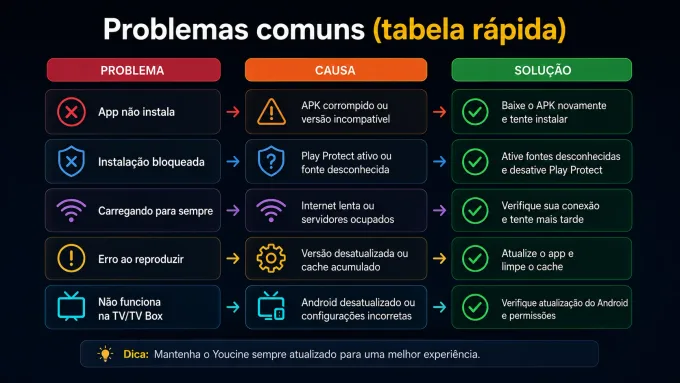
Causas frequentes: fontes desconhecidas desativadas, download incompleto (erro ao analisar o pacote), pouco armazenamento, Android abaixo do mínimo ou bloqueio do Play Protect. Apague o arquivo, baixe de novo, confira o tamanho com a Última Versão e ative a permissão no app certo. Em TVs, confira se a transferência pelo Downloader ou USB terminou. Veja também Não Funciona.
Posso reinstalar sem perder configurações?
Na maioria dos casos, instalar a build nova por cima da antiga preserva dados locais, desde que a assinatura do pacote seja compatível. Desinstalar antes apaga dados do app. Só remova a versão anterior se houver conflito de assinatura ou instalação corrompida. Faça isso com calma e anote o número da build. Detalhes em Como Atualizar.
O que é erro ao analisar o pacote?
Quase sempre o APK está incompleto, corrompido ou incompatível com o sistema. Delete o arquivo, use internet estável, baixe outra vez e confira o tamanho. Em Fire TV e Android TV, Wi‑Fi fraco na sala corta o download com frequência. Não misture arquivos renomeados de origem duvidosa. Se persistir, teste outra transferência (USB/rede) e a build atual em Última Versão.
Quanto espaço preciso para instalar?
Reserve espaço para o APK (dezenas de megabytes) e para o app instalado, mais margem para cache e atualizações. Em Fire Stick e TV Box o armazenamento interno enche rápido — apague APKs antigos antes. Falta de espaço gera falha no meio da instalação ou app que não abre. Limpe downloads e cache de outros apps e tente de novo.
Compatibilidade
O Youcine funciona em Android TV e Google TV?
Sim, na maioria dos aparelhos com Android TV ou Google TV que permitem apps externos. O APK é o mesmo tipo de arquivo; o que muda é transferir (Downloader, USB, rede) e navegar com o controle. Menus de permissão variam por fabricante. Guia: /android-tv/. Seção Google TV: /android-tv/#google-tv. Se for Fire Stick, use o guia Fire TV — o sistema é Fire OS.
Youcine funciona em TV Box?
Em muitos boxes com Android ou Android TV, sim — se houver sideload e espaço livre. Firmware muda muito entre marcas: gerenciador de arquivos e “fontes desconhecidas” podem estar em menus diferentes. Boxes fracos sofrem mais com Wi‑Fi instável e pouco armazenamento. Siga o fluxo da página Android TV e a visão geral em Como Instalar.
Youcine funciona no Fire TV Stick?
Sim, na maioria dos Sticks (Lite, 4K, 4K Max) e em vários dispositivos Fire TV, via sideload: Downloader + apps de fontes desconhecidas no Fire OS. Não há instalação “oficial Amazon Appstore” tratada neste site. Prepare conta Amazon, Wi‑Fi e espaço livre. Passo a passo: Fire TV.
Como usar Youcine no PC Windows?
Não há cliente nativo Windows tratado como oficial neste guia. O caminho usual é um emulador Android: instale o emulador, baixe o mesmo APK da Última Versão e abra o arquivo no ambiente virtual. Não recomendamos um único emulador como “oficial”. Desconfie de .exe aleatórios. Guia: Youcine para PC.
Funciona em tablet Android?
Sim, se o tablet rodar Android compatível e permitir instalar APKs. O fluxo é o do celular: baixar, liberar a origem, instalar. Em tablets com pouco armazenamento, libere espaço antes. A interface pode parecer “de celular” em telas grandes — isso é normal em muitos APKs de streaming.
E TVs Samsung ou LG sem Android?
Tizen (Samsung) e webOS (LG) normalmente não instalam APK Android. A solução prática é um dispositivo externo — Fire Stick, Chromecast with Google TV, Shield ou TV Box Android — na HDMI. Assim o Youcine roda no Stick/Box e a imagem vai para a TV. Escolha o guia do aparelho externo (Fire TV ou Android TV).
Atualização e versões
Como atualizar o Youcine?
Baixe a build atual em Última Versão e instale por cima do app existente, sem desinstalar, quando o sistema permitir. Isso costuma manter configurações. Em TV, use o mesmo método de transferência (Downloader/USB). Se houver conflito de assinatura, aí sim desinstale antes. Roteiro: Como Atualizar.
Preciso desinstalar antes de atualizar?
Na maioria das vezes, não. Desinstalar só é necessário em conflito de assinatura, instalação corrompida ou orientação clara de erro. Remover o app apaga dados locais. Prefira instalar a build nova por cima e só limpar se a atualização falhar. Anote a versão antiga e a nova para diagnóstico.
Como sei se tenho a última versão?
Abra as informações do app no Android (ou confira o número na própria interface, se aparecer) e compare com a build listada em Última Versão no YoucineDL. Se forem diferentes, atualize. Também confira o tamanho do APK baixado — arquivo muito menor pode estar incompleto. Mantenha o hábito de checar a página de versão antes de reinstalar por qualquer motivo.
Quando usar uma versão antiga?
Só em contingência: a build nova não abre após instalação correta, aparelho muito limitado, ou teste de regressão. Versões antigas podem trazer bugs já corrigidos e risco maior se a origem for duvidosa. Use Versões Antigas com critério e planeje voltar à build atual. Para o dia a dia, prefira a Última Versão.
Posso fazer downgrade para uma build anterior?
Às vezes sim: o Android pode exigir desinstalar a versão mais nova antes de aceitar a antiga. Isso pode apagar dados. Trate o downgrade como teste temporário, não como configuração permanente. Depois que a build nova estiver estável no seu aparelho, atualize de novo. Veja Versões Antigas e Como Atualizar.
Desempenho e problemas
Por que o Youcine está lento?
Rede fraca, pouco armazenamento, muitos apps em segundo plano ou hardware limitado (Stick Lite, box barato, notebook fraco no emulador). Melhore o Wi‑Fi ou use cabo, libere espaço, reinicie o aparelho e feche apps pesados. No PC, aumente RAM/CPU do emulador. Se só uma build for lenta, compare com a Última Versão.
Por que o app fecha sozinho ou trava?
Instalação incompleta, cache corrompido, falta de espaço ou incompatibilidade pontual. Reinicie o dispositivo, limpe cache do app se a opção existir e reinstale a build atual. Em TVs, confirme que o download pelo Downloader terminou. Checklist: Não Funciona. Evite reinstalar em loop sem checar permissões e integridade do APK.
O que fazer em caso de tela preta?
Reinicie o aparelho, reinstale o APK da Última Versão e teste outra rede. No emulador de PC, troque o modo gráfico e atualize o driver da placa de vídeo. Em Fire TV/Android TV, pouca RAM e instalação pela metade também geram tela preta. Se só a build nova falhar, teste contingência em Versões Antigas e planeje atualizar depois.
Por que há buffering ou travamentos no vídeo?
Quase sempre é a conexão: Wi‑Fi longe do roteador, interferência ou saturação da rede. Aproxime o aparelho, use 5 GHz ou Ethernet quando possível, pause outros downloads e reinicie o roteador se preciso. Espaço interno cheio também atrapalha o cache. Não confundir buffering de rede com “APK defeituoso” — teste o mesmo título em outro dispositivo da casa.
O Youcine não abre depois de atualizar. O que fazer?
Feche o app por completo, reinicie o aparelho e tente de novo. Limpe cache, confirme que a instalação terminou e verifique espaço. Se a atualização ficou pela metade, baixe novamente a Última Versão. Ainda com falha, compare com uma build anterior só para diagnóstico e use o checklist de Não Funciona. Em muitos casos o problema é arquivo incompleto ou permissão bloqueada.
Segurança e boas práticas
O Youcine é seguro?
Segurança depende da origem do APK, da integridade do download e das permissões que você concede — não de uma promessa absoluta. Prefira fontes que você confia, confira versão e tamanho, evite links opacos e revise o que o app pede após instalar. Nenhum site terceiro substitui bom senso. Detalhes em Segurança. O YoucineDL não afirma afiliação oficial com o desenvolvedor.
O que checar antes de instalar o APK?
Número da versão, tamanho do arquivo, se o download chegou a 100%, se a origem é a que você escolheu e se há espaço livre. Em Android, ative fontes desconhecidas só no app do download. Em Fire TV, libere o Downloader. Leia avisos do Play Protect com atenção. Guia prático: Segurança e Como Instalar.
Por que evitar ficar em versões muito antigas?
Builds antigas podem não incluir correções de estabilidade e falhar em Android ou Fire OS mais novos. Também circulam mirrors alterados rotulados como “APK antigo”. Use versão anterior só como contingência e volte à Última Versão quando puder. Isso reduz bugs já corrigidos e facilita suporte quando algo quebra.
Como manter o Youcine atualizado com menos risco?
Habitue-se a conferir a Última Versão antes de reinstalar por qualquer motivo. Atualize por cima quando possível, mantenha Wi‑Fi estável no download e não empilhe vários APKs de datas diferentes na mesma pasta. Depois de instalar, considere desativar a permissão de fontes desconhecidas na origem usada. Em TV, reinicie o aparelho após atualizar.
Perguntas avançadas
Posso usar o Youcine em vários aparelhos?
Sim, no sentido de instalar o APK em mais de um dispositivo Android/Fire/emulador que você controla. Cada aparelho segue o próprio fluxo de instalação e permissões. Não há, neste site, um “gerenciador de licenças multi-device” oficial documentado. Trate cada instalação com o mesmo cuidado de origem e atualização.
Dá para transferir configurações entre celular e TV?
Não há um exportador universal garantido descrito aqui. Em geral, cada instalação mantém dados locais. Contas ou listas, quando existirem no app, dependem do próprio Youcine — não do YoucineDL. Na atualização por cima no mesmo aparelho, os dados locais costumam permanecer. Entre aparelhos diferentes, espere configurar de novo.
O que fazer logo após atualizar?
Abra o app uma vez, teste a busca e a reprodução com internet estável, confira se o número da versão bate com a Última Versão e reinicie a TV/Stick se a interface estiver estranha. Se algo quebrou só depois da update, anote as builds (antes/depois) e use Não Funciona antes de sair desinstalando tudo. Evite baixar “corrigir Youcine.exe” de sites aleatórios.
Posso instalar Youcine e outro app de streaming juntos?
Em Android, Android TV e Fire TV, vários apps podem coexistir se houver espaço e RAM. Em Sticks Lite e boxes fracos, muitos apps em segundo plano pioram o streaming. Não há conflito “oficial” documentado aqui entre Youcine e outros players — o limite costuma ser hardware e armazenamento. Avalie alternativas com critério na página Alternativas.
Onde pedir ajuda se nada resolver?
Use o checklist de Não Funciona, confira esta FAQ na categoria do seu problema e abra o guia do dispositivo (Como Instalar, Android TV, Fire TV ou PC). Para contato do site, veja Contato. Lembre-se: o YoucineDL é informativo — não substituímos suporte oficial do desenvolvedor do app nem da Amazon/Google.
Esta FAQ cobre o ciclo completo: entender o Youcine, instalar com segurança, escolher o guia do aparelho,
atualizar, evitar builds velhas sem motivo e corrigir erros comuns. Para o arquivo certo, comece pela
Última Versão (1.17.9). Se a resposta aqui for só o diagnóstico, o
tutorial detalhado está no guia linkado em cada tema.