Youcine para PC: Como Usar no Windows e Notebook (Guia Completo)
Guia completo em português para usar Youcine no Windows e no notebook: requisitos, emulador Android, instalação do APK, dicas de desempenho, erros comuns e soluções — sem vender instalador milagroso.
Atualizado em Julho 2026 · Versão 1.17.9
Download oficial do site
Youcine APK
Download direto via HTTPS · SHA256 publicado
- Versão
- 1.17.9
- Tamanho
- ~36.2 MB
- Atualizado
- Julho 2026
- Requisito
- Android 5.0+
- Android
- Android TV
- TV Box
- Fire TV
- PC
71835cbdd125cd3f13fba2511a2bde9a704c4e3f3795a37b892adf6d0bc8c834 - ✓ Windows 10 / 11
- ✓ Via emulador Android
- ✓ Mesmo APK (1.17.9)
- ✓ Desktop e notebook
- ✓ Sem app nativo Windows
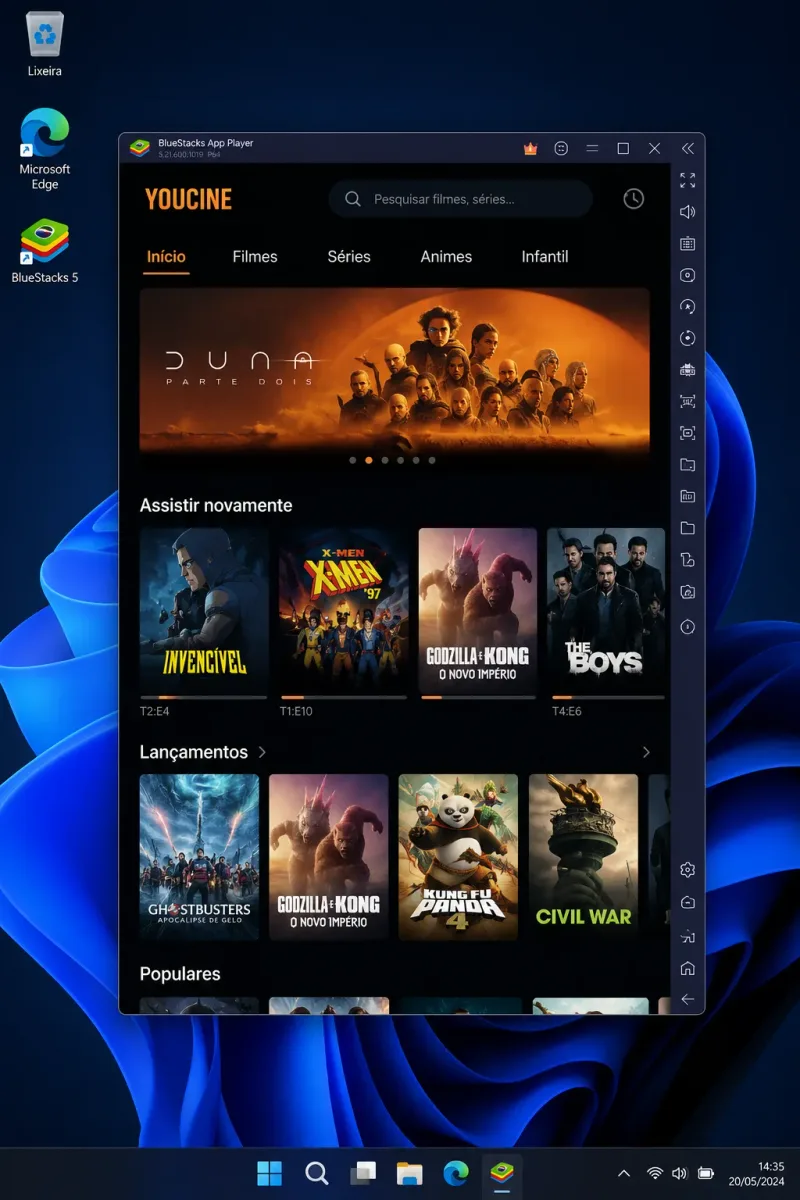
O Youcine pode ser usado no PC?
Sim — com ressalva importante. O Youcine é um aplicativo Android distribuído como APK. Não tratamos aqui de um cliente oficial nativo para Windows (tipo app da Microsoft Store). Quem pesquisa youcine para pc, youcine windows ou youcine computador quase sempre precisa de um emulador Android.
O emulador cria um “celular virtual” no Windows. Dentro dele, o APK se comporta como no Android: você instala, abre e navega com mouse e teclado. É o mesmo arquivo usado no celular — a diferença é o ambiente, não um instalador mágico separado.
O YoucineDL é um site informativo. Não somos o desenvolvedor oficial do Youcine e não afirmamos parceria. Orientamos o fluxo transparente (APK + emulador) e alertamos contra pacotes .exe de origem opaca.
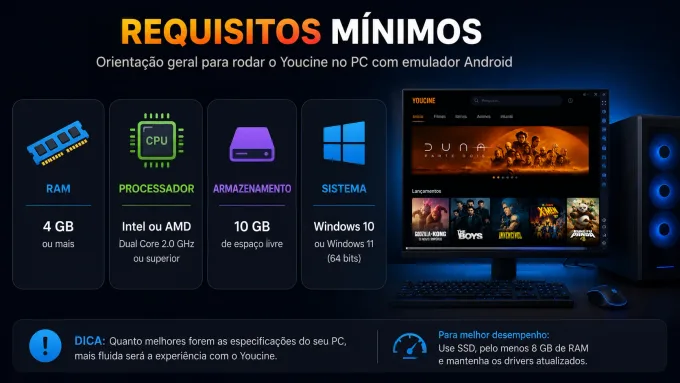
Requisitos mínimos (orientação geral)
Não há uma ficha oficial única do desenvolvedor, publicada aqui, com requisitos exclusivos de “Youcine para Windows”. A tabela abaixo é orientação geral para rodar emuladores Android com conforto em PCs e notebooks brasileiros comuns. Seu resultado depende do emulador e do hardware.
| Item | Orientação | Por quê |
|---|---|---|
| Windows | Windows 10 ou 11 atualizado | Emuladores modernos priorizam essas versões |
| Processador (CPU) | Multicore recente (Intel/AMD) | Emular Android consome CPU de verdade |
| Memória (RAM) | 8 GB ou mais (4 GB fica apertado) | Windows + emulador + app competem pela mesma RAM |
| Armazenamento | Vários GB livres (SSD ajuda) | Emulador + imagem Android + APK (~36.2 MB) + cache |
| Internet | Wi‑Fi ou cabo estável | Download do APK e streaming |
| Virtualização | VT-x / AMD-V habilitada, se o emulador exigir | Sem isso, muitos emuladores nem iniciam ou ficam lentos |
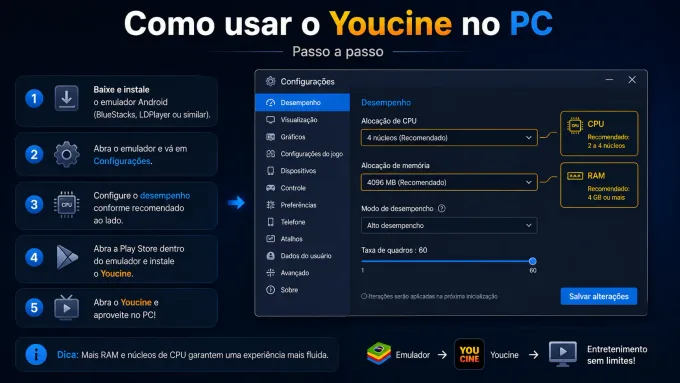
Como usar o Youcine no PC (passo a passo)
O fluxo abaixo vale para desktop e notebook. Não amarramos a um emulador específico: a lógica é a mesma na maioria das ferramentas atuais.
| Etapa | O que fazer | Tempo típico |
|---|---|---|
| 1 | Preparar Windows e espaço em disco | 5–10 min |
| 2 | Instalar e configurar o emulador Android | 10–25 min |
| 3 | Baixar o APK (1.17.9) | 2–5 min |
| 4 | Instalar o APK no emulador | 2–5 min |
| 5 | Abrir o Youcine e testar | 2–5 min |
1. Preparar o Windows
- Atualize o sistema e reinicie se houver atualização pendente grande.
- Libere espaço: emuladores ocupam bem mais que o APK sozinho.
- Se for usar virtualização por hardware, verifique no BIOS/UEFI se VT-x (Intel) ou SVM/AMD-V está ativa — o caminho exato muda por placa-mãe.
2. Instalar um emulador Android
- Escolha um emulador mantido e atualizado, baixado do site oficial do projeto.
- Evite “pack” de blogs que empacotam emulador + APK + toolbar sem transparência.
- Conclua a instalação, aceite apenas o necessário e conclua o setup do aparelho virtual.
- Na primeira execução, reserve RAM e CPU com folga (por exemplo, metade da RAM do PC, se sobrar).
3. Baixar o Youcine APK
- Abra a Última Versão e baixe a build 1.17.9 (~36.2 MB).
- Confira se o download chegou a 100% e se o tamanho faz sentido.
- Guarde o arquivo numa pasta fácil de achar (Downloads ou Desktop).
Critérios de origem e permissões: Segurança. O guia geral de APK (celular/TV) está em Como Instalar — no PC, o “aparelho” é o emulador.
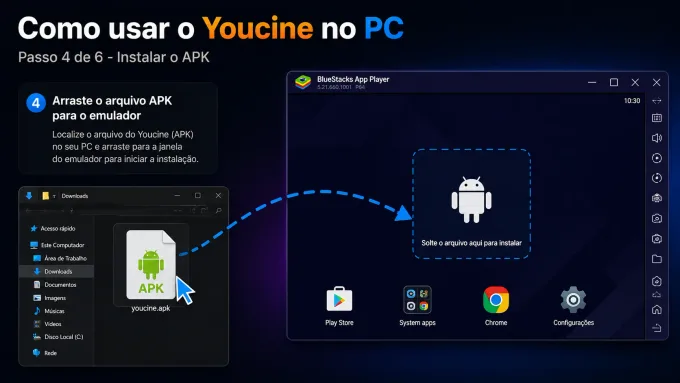
4. Instalar o APK no emulador
- Com o emulador aberto, arraste o arquivo .apk para a janela ou use a opção “Instalar APK” do emulador.
- Se o Android virtual pedir permissão para instalar apps desconhecidos, permita a origem usada.
- Confirme Instalar e aguarde o fim — não feche o emulador no meio.
5. Abrir o Youcine e primeiro uso
- Abra o ícone do Youcine na gaveta de apps do Android virtual.
- Conceda permissões pedidas pelo sistema.
- Teste busca e reprodução com internet estável.
- Use mouse para navegar; atalhos de teclado do emulador (se houver) ajudam em tela cheia.
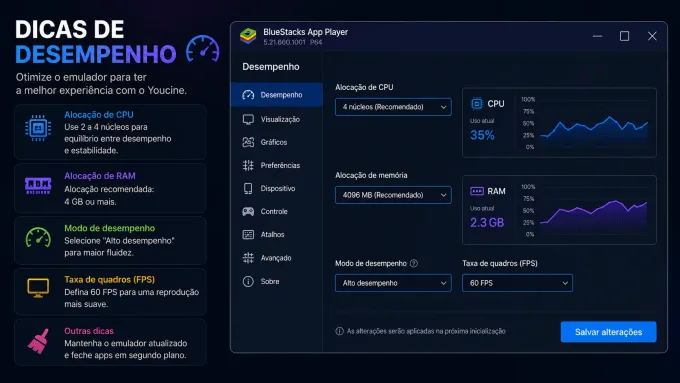
Dicas de desempenho
Emulador lento não é “Youcine quebrado” na maioria das vezes — é falta de recurso ou configuração. Ajuste o que estiver ao seu alcance:
- Aloque RAM e núcleos de CPU suficientes nas configurações do emulador.
- Ative a virtualização por hardware quando o emulador e o processador suportarem.
- Feche navegadores com dezenas de abas, jogos e editores pesados enquanto assiste.
- Mantenha o emulador atualizado; builds velhas quebram com Windows novo.
- Prefira resolução moderada no aparelho virtual se o PC for limitado.
- Use conexão estável — buffering no emulador parece travamento de vídeo.
- Em notebook, ligue na tomada: modo economia de energia reduz CPU e piora o streaming.
Problemas comuns no PC
Sintomas frequentes quando se tenta instalar Youcine no PC via emulador:
| Problema | Causa possível | Solução |
|---|---|---|
| Emulador não abre | Virtualização off, falta de RAM, instalação corrompida | Ative VT-x/AMD-V, libere memória, reinstale o emulador |
| APK não instala | Download incompleto ou bloqueio de apps desconhecidos | Baixe de novo; permita instalação no Android virtual |
| Tela preta | Renderização gráfica / driver / recursos baixos | Troque modo gráfico do emulador; atualize driver; suba RAM |
| Desempenho lento | Pouca RAM/CPU ou HD lento | Ajuste recursos; feche apps; use SSD se possível |
| Áudio ou vídeo falhando | Driver de som, aceleração, rede instável | Teste fones/saída de áudio; Wi‑Fi estável; reinicie emulador |
| App abre e fecha | APK errado/corrompido ou imagem Android incompatível | Reinstale 1.17.9; teste outro perfil de emulador |
| Incompatibilidade aparente | Emulador desatualizado ou Windows antigo | Atualize ambos; evite “packs” modificados |
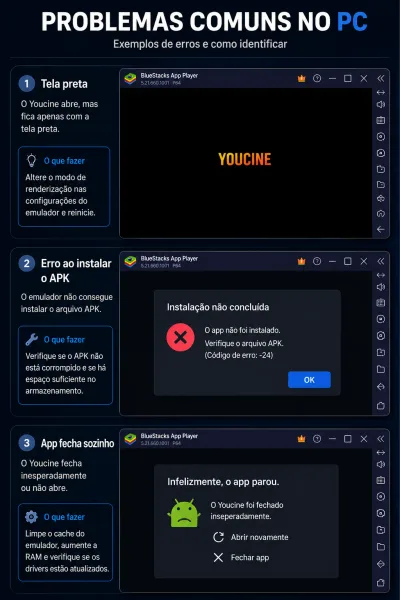
Solução de problemas (problema → causa → solução)
Emulador não abre
Problema: o programa fecha na hora ou nem inicia. Causa: virtualização desligada, Hyper-V/conflito com outro hipervisor, ou PC sem RAM livre. Solução: habilite virtualização no BIOS, feche outros emuladores, libere memória e reinstale limpo se a instalação estiver corrompida.
APK não instala
Problema: erro ao analisar o pacote ou instalação bloqueada. Causa: arquivo incompleto ou permissão de apps desconhecidos off no Android virtual. Solução: delete o APK, baixe outra vez em Última Versão, permita a origem e tente de novo.
Tela preta
Problema: o Youcine abre, mas a tela fica preta. Causa: modo gráfico inadequado, driver antigo ou GPU compartilhada sobrecarregada. Solução: alterne o renderizador nas opções do emulador, atualize o driver da placa de vídeo e reduza a resolução do aparelho virtual.
Desempenho lento
Problema: menus travando e vídeo engasgando. Causa: pouca RAM dedicada, CPU no limite, modo economia no notebook. Solução: aumente recursos do emulador, ligue o notebook na tomada e feche o que estiver competindo por CPU.
Problemas de áudio ou vídeo
Problema: imagem sem som, som cortado ou buffering constante. Causa: dispositivo de áudio errado no Windows, rede fraca ou aceleração conflitante. Solução: teste outra saída de áudio, use cabo/Wi‑Fi estável e reinicie só o emulador antes de reinstalar o app.
Falha de login ou sessão (quando existir)
Problema: não consegue entrar ou a sessão cai. Causa: relógio do Windows errado, cache do app, ou rede bloqueando. Solução: sincronize data/hora do Windows, limpe cache do Youcine no Android virtual e teste outra rede. Se nada resolver no emulador nem no celular, o problema provavelmente não é “só PC”.
Checklist ampliado: Youcine Não Funciona.
PC vs Android: o que muda na prática
| Critério | PC / Notebook (emulador) | Android (celular) |
|---|---|---|
| Instalação | Emulador + APK | APK direto no aparelho |
| Desempenho | Depende do hardware e do emulador | Geralmente mais previsível |
| Controles | Mouse e teclado | Toque |
| Tela | Maior (monitor) | Menor, portátil |
| Portabilidade | Baixa (exceto notebook) | Alta |
| Facilidade | Mais etapas na primeira vez | Mais simples no dia a dia |
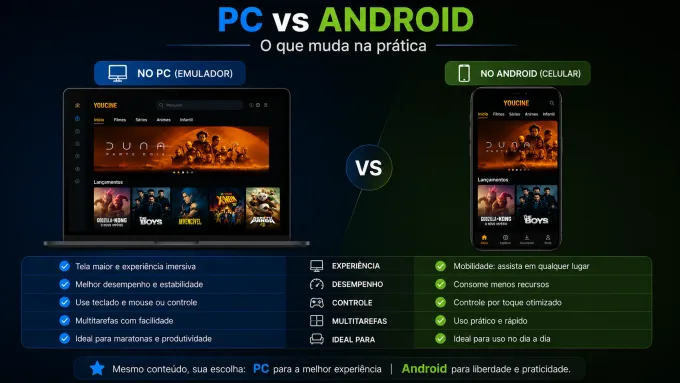
Quando o PC é mais conveniente
Usar Youcine no computador faz sentido em situações concretas — sem exagero de marketing:
- Quer tela maior sem ocupar a TV da sala.
- Prefere mouse e teclado para buscar títulos.
- Trabalha ou estuda no PC e quer multitasking (outra janela ao lado).
- O desktop/notebook tem hardware forte e o celular é antigo.
Se o notebook é fraco, a experiência no Android — ou na Android TV / Fire TV — costuma ser mais estável.
Usar o Youcine no Mac
Este guia foca Windows, a busca mais comum no Brasil para “youcine para pc”. No macOS o princípio é semelhante: o Youcine continua sendo um APK Android, então você precisa de um ambiente capaz de rodar apps Android (em geral um emulador ou solução equivalente), não de um instalador .dmg “oficial Youcine” documentado aqui.
- Visão geral: instale um emulador Android atualizado e de origem conhecida no Mac, baixe o mesmo APK da Última Versão e abra o arquivo dentro do ambiente Android.
- Compatibilidade: varia com o chip (Intel vs Apple Silicon), a versão do macOS e o emulador escolhido. Não afirmamos um único emulador “oficial” nem compatibilidade universal em todos os Macs.
- Recomendações: RAM suficiente, emulador mantido, evite packs .dmg/.app de origem duvidosa que prometem “Youcine para Mac” sem explicar o ambiente Android. Cuidados gerais: Segurança.
- Instalação do APK: a lógica é a mesma da seção Como usar no PC e do guia Como Instalar — só muda o sistema host (macOS em vez de Windows).
Se o Mac for só para navegar e você tiver um Android ou Stick na sala, muitas vezes é mais simples usar o aparelho Android/TV do que forçar emulador no macOS.
Guias relacionados
- YoucineDL — início
- Última Versão — baixar o APK atual
- Como Instalar — visão geral multi-dispositivo
- Android TV e Fire TV — sala de TV
- Versões Antigas — só se a build nova falhar no emulador
- Segurança — origem do arquivo
- Alternativas — se o emulador não for opção
- FAQ — dúvidas rápidas
Resumo
Youcine para PC no Windows funciona via emulador Android e o mesmo APK da última versão (1.17.9) — não via um cliente nativo oficial tratado neste guia. Prepare o Windows, instale um emulador confiável, importe o APK, ajuste RAM/CPU e use internet estável. Se travar, use a tabela de erros desta página antes de sair caçando “Youcine.exe” em sites duvidosos.